

Zuletzt aktualisiert: 2026-10-15
WatchOver macht aus der Uhr einen GPS-Tracking-Client für jeden Dienst, der einen Standort per HTTP-Link entgegennimmt — selbst gehostete GPS-Logger wie PhoneTrack, OwnTracks-ähnliche Endpunkte oder ein beliebiges eigenes Webhook. Die Uhren-App übernimmt das eigentliche Tracking; eine optionale Companion-App fürs Handy dient zum Konfigurieren, zum Ansehen der Strecke auf einer Karte und zum Exportieren als GPX-Datei.
| Standalone-Modus | Companion-Modus | |
|---|---|---|
| Du brauchst | Eine Uhr mit eigener SIM und Datentarif (LTE) | Eine mit dem Handy gekoppelte Uhr, WatchOver auf beiden installiert |
| Standorte werden gesendet | Direkt von der Uhr über ihre eigene Internetverbindung | Über die Internetverbindung des Handys; Handy und Uhr müssen verbunden sein |
| Fernbefehle | SMS an die eigene Nummer der Uhr — nur die Berechtigung SMS-Befehle erlauben auf der Uhr. WhatsApp ist optional und braucht eine einmalige adb-Freigabe auf der Uhr | SMS und WhatsApp-Nachrichten, die das Handy empfängt, werden an die Uhr weitergeleitet — braucht die Verbindung zwischen Handy und Uhr sowie den Benachrichtigungszugriff für WatchOver auf dem Handy (normale Android-Einstellung, kein adb) |
| Einrichtung | Abschnitt 1 | Abschnitte 1 und 2 |
„WatchOver" aus dem Google Play Store auf der Uhr installieren.
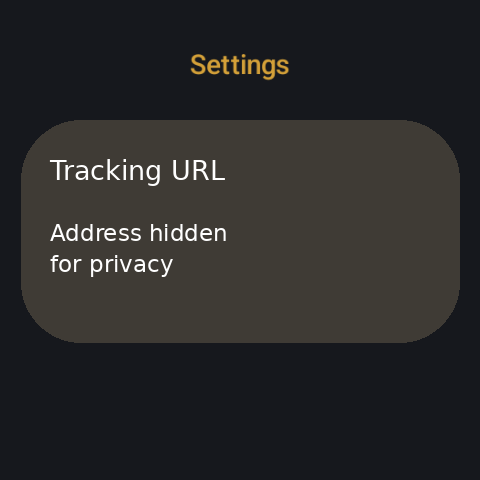
https://cloud.example.com/.../logGet/abcd1234/mywatch?lat=LAT&lon=LON×tamp=TIMESTAMP&acc=ACC&bat=BAT&alt=ALT&useragent=WatchOver
https://cloud.example.com/.../logGet/abcd1234/mywatch?lat={lat}&lon={lon}×tamp={timestamp}&acc={acc}&bat={bat}&alt={alt}&useragent=WatchOver
| Platzhalter | Beschreibung |
|---|---|
{lat} | Breitengrad, in Dezimalgrad. |
{lon} | Längengrad, in Dezimalgrad. |
{timestamp} | Zeitpunkt der Erfassung, in Unix-Epochensekunden. |
{acc} | Horizontale Genauigkeit des Fixes, in Metern. Leer, falls unbekannt. |
{bat} | Akkustand der Uhr, in Prozent. Leer, falls unbekannt. |
{alt} | Höhe des Fixes über dem Meeresspiegel, in Metern. Leer, falls unbekannt. |
| Funktion | Was sie macht |
|---|---|
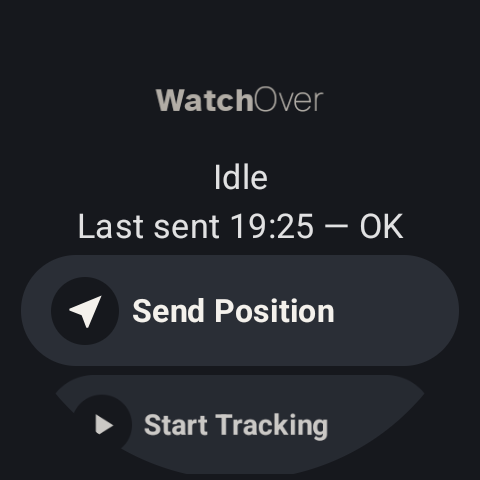
| Standort senden | Erfasst sofort einen einzelnen GPS-Standort und sendet ihn. Verfügbar über den Startbildschirm oder über die Kachel „Standort senden" (siehe unten) — ganz ohne die App zu öffnen. |
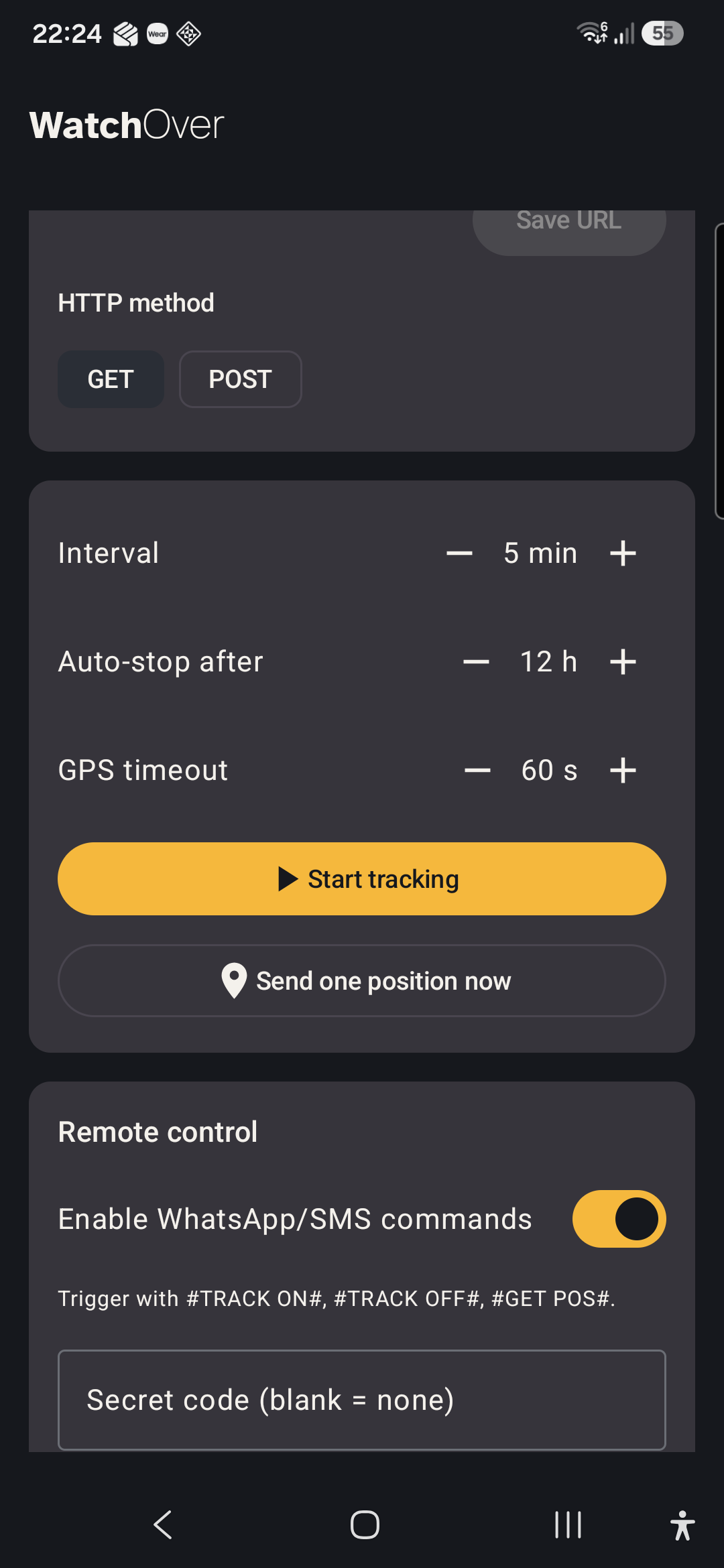
| Tracking starten/stoppen | Startet ein wiederkehrendes Tracking mit einer laufenden Benachrichtigung. Sowohl das Update-Intervall (Standard 5 Minuten) als auch eine optionale Auto-Stopp-Dauer (Standard 12 Stunden, oder „Aus" für unbegrenzt) lassen sich in den Einstellungen konfigurieren. |
| GPS-Timeout | Wie lange (Standard 60 Sekunden) die Uhr pro Erfassung auf einen aktuellen GPS-Standort wartet, bevor sie aufgibt. Kommt rechtzeitig kein Standort zustande (z. B. drinnen), wird das im Protokoll als Eintrag „Kein GPS-Signal" vermerkt, statt einfach übersprungen zu werden. |
| Standortsprotokoll | Zeigt jede Erfassung mit ihrem Sendestatus. Standorte, die nicht gesendet werden konnten (z. B. ohne Netzwerk), werden automatisch erneut versucht — älteste zuerst — bis es klappt. |
| Kachel „Standort senden" | Lange auf das Uhrenzifferblatt drücken → Kacheln → „Standort senden" hinzufügen, für ein Senden mit nur Wischen und Tippen, ganz ohne die App zu öffnen. |
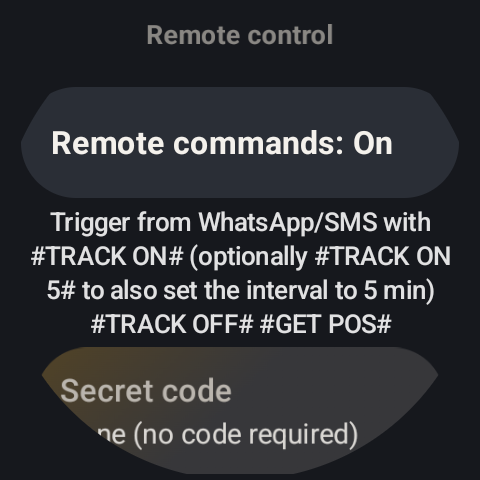
Die Uhr lässt sich aus der Ferne auslösen, indem eine SMS an die eigene Nummer der Uhr (Uhr mit eigener SIM/LTE) geschickt wird. Das ist der Standardweg: Er braucht nur die Berechtigung SMS-Befehle erlauben, die du auf der Uhr unter Berechtigungen erteilst. WhatsApp-Nachrichten funktionieren ebenfalls, brauchen aber den unten beschriebenen optionalen Benachrichtigungszugriff. Bei einer Uhr ohne eigene SIM nutze stattdessen den Companion-Modus (Abschnitt 2.3). Die Nachricht muss eines dieser exakten Schlüsselwörter enthalten:
| Nachricht | Wirkung |
|---|---|
#GET POS# | Sendet jetzt einen Standort |
#TRACK ON# | Startet das Tracking mit dem eingestellten Intervall |
#TRACK ON 5# | Startet das Tracking und setzt das Intervall zusätzlich auf 5 Minuten |
#TRACK OFF# | Stoppt das Tracking |
Das ist praktisch, um nach einer Uhr zu sehen, die jemand anderes trägt —
zum Beispiel um bei einem älteren Elternteil oder einem Kind nachzufragen,
ohne dass diese Person selbst etwas tun muss. Beim Abgleich spielen
Gross-/Kleinschreibung und zusätzliche Leerzeichen keine Rolle, aber das
Schlüsselwort selbst muss exakt übereinstimmen. Die optionale Zahl nach
TRACK ON setzt das Tracking-Intervall (in Minuten) ab sofort;
wird sie weggelassen, bleibt das bisher eingestellte Intervall erhalten.
Die Fernsteuerung lässt sich in den Einstellungen ein- oder ausschalten.
Zusätzlich lässt sich ein optionaler Geheimcode festlegen, sodass
nur Nachrichten, die ihn enthalten, die Uhr auslösen können — bei einem
Code wie z. B. 1234 wird aus der akzeptierten Nachricht dann
#1234#GET POS#.
adb shell dumpsys deviceidle whitelist +ch.davinlabs.watchover
adb shell cmd notification allow_listener ch.davinlabs.watchover/com.watchover.app.notification.CommandNotificationListenerServiceNach jeder Neuinstallation der App erneut ausführen.
| Berechtigung | Wozu die App sie braucht |
|---|---|
| Standort (genau/ungefähr) | GPS-Standort von der Uhr erfassen |
| Standort im Hintergrund | Weiter tracken, auch wenn die App nicht im Vordergrund ist |
| Benachrichtigungen | Die laufende Tracking-Benachrichtigung anzeigen |
| SMS | Eingehende SMS auf einer LTE-Uhr lesen, um Fernsteuerungs-Schlüsselwörter zu erkennen (der Standardweg für die Fernsteuerung) |
| Benachrichtigungszugriff (optional) | Eingehende WhatsApp-Benachrichtigungen lesen, um Fernsteuerungs-Schlüsselwörter zu erkennen (optional, per adb) |
| Ausnahme von der Akku-Optimierung | Damit Fernbefehle auch bei ausgeschaltetem Bildschirm zuverlässig ausgelöst werden |
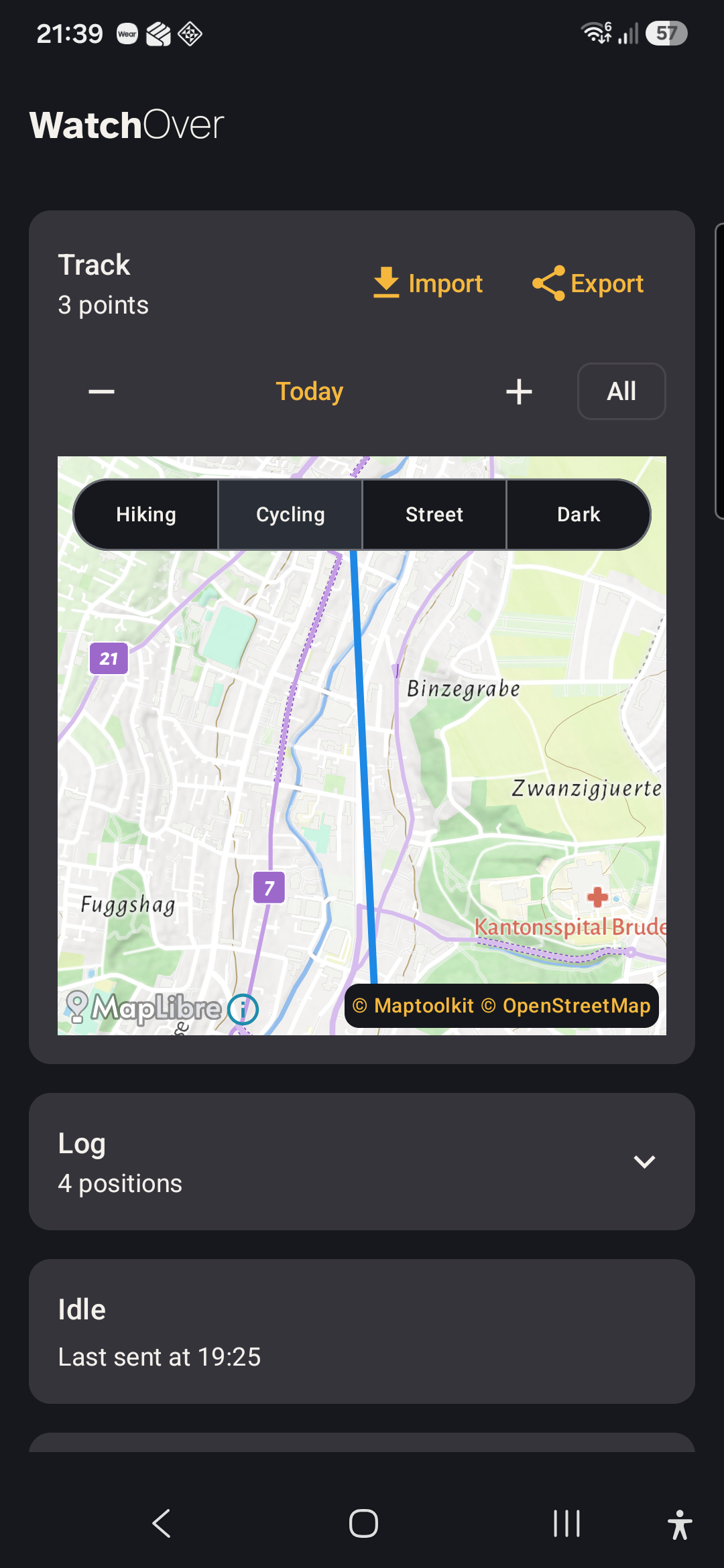
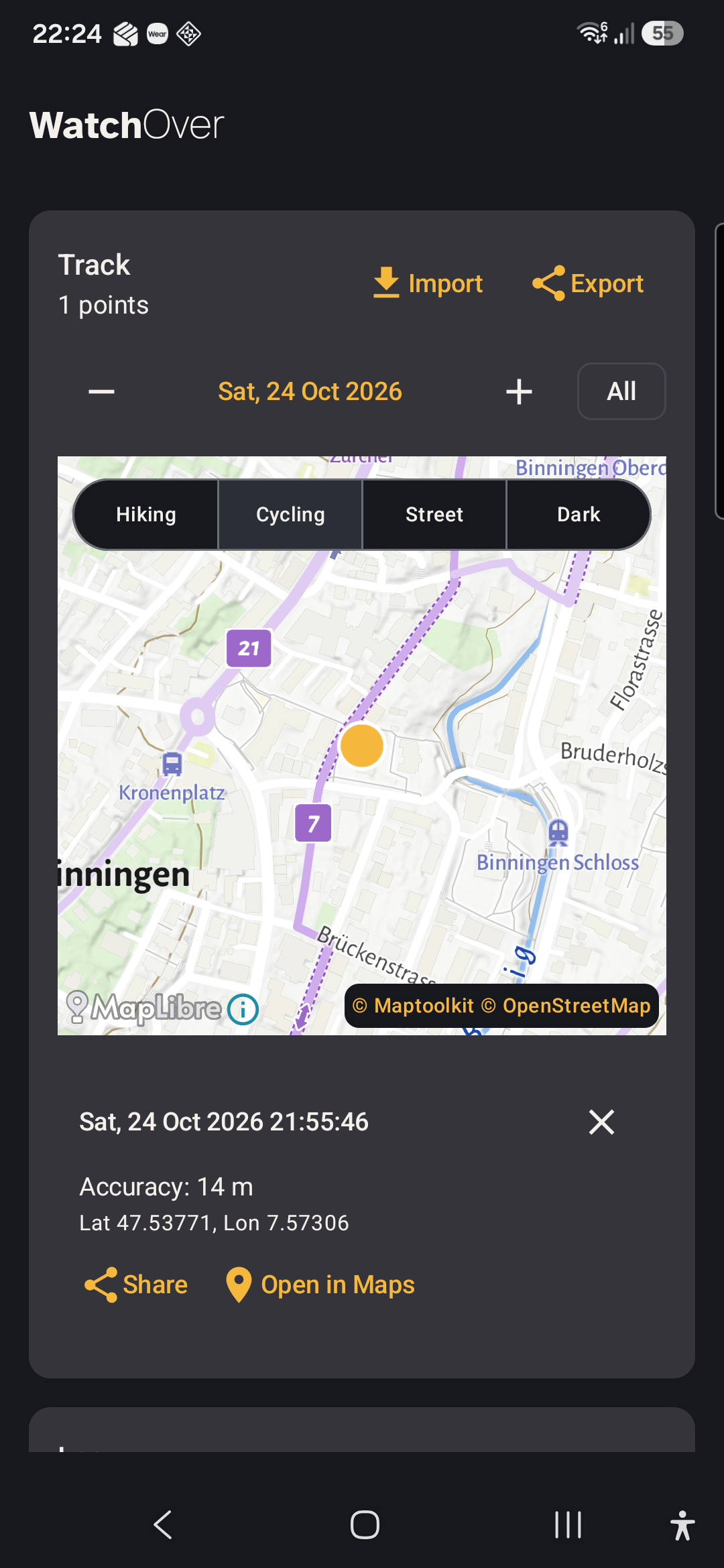
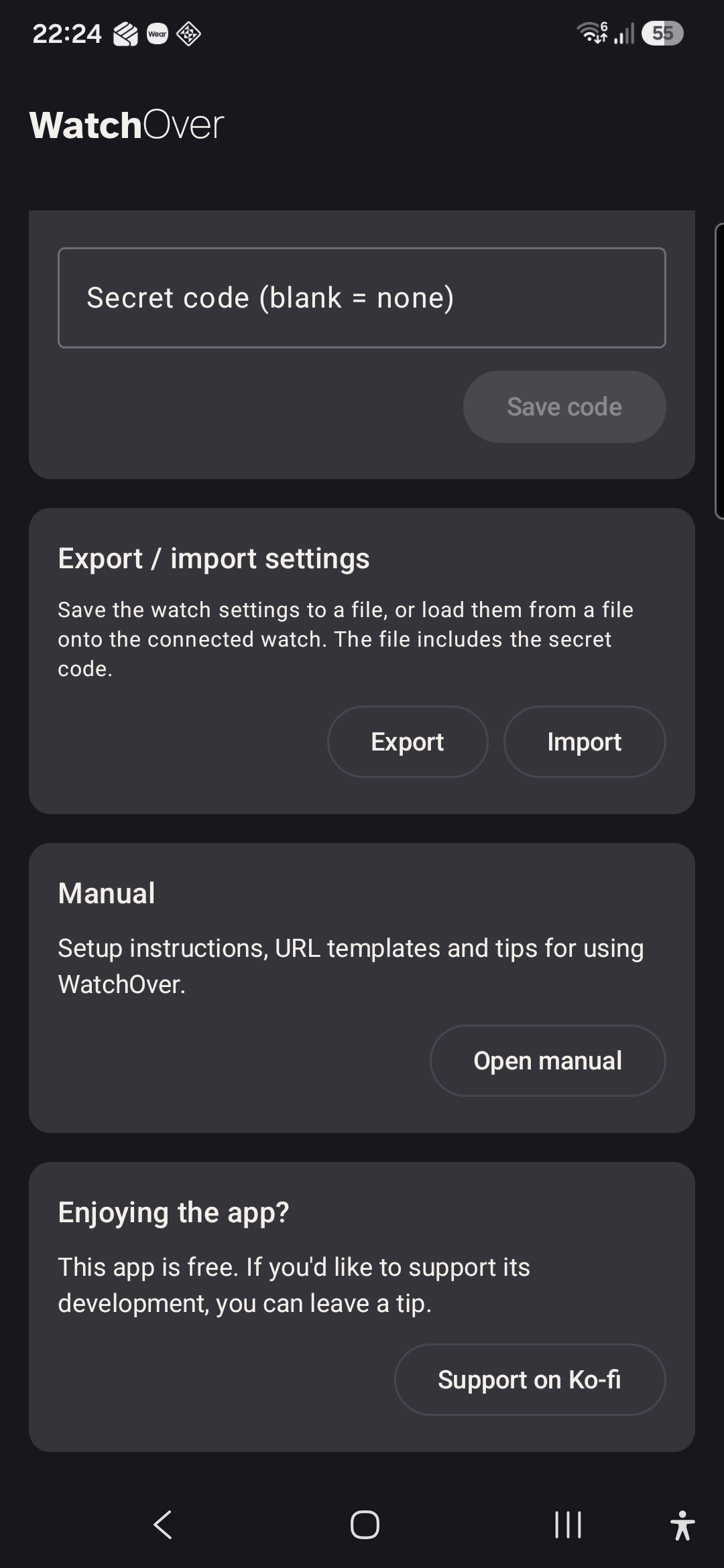
Der Companion-Modus ist für Uhren ohne eigene SIM: Handy und Uhr bleiben verbunden, die Uhr sendet ihre Standorte über die Internetverbindung des Handys, und das Handy leitet Fernbefehle an die Uhr weiter. Bei einer Uhr mit eigener SIM ist die Handy-App optional — sie lohnt sich, um die Uhr vom Handy aus zu konfigurieren, die Strecke auf einer Karte anzusehen oder GPX-Dateien zu exportieren/importieren.
Das Handy leitet nur Nachrichten weiter, die wie ein Befehl aussehen; alle anderen Nachrichten werden weder ausgelesen noch weitergeschickt. Geheimcode und Fernsteuerungs-Schalter prüft die Uhr selbst. Bei einer Uhr mit eigener SIM ist dieser Zugriff optional.
| Problem | Wahrscheinliche Ursache / Lösung |
|---|---|
| Es werden keine Standorte gesendet | Prüfen, ob in den Einstellungen eine Tracking-URL konfiguriert ist, ob die Uhr eine Netzwerkverbindung hat und ob die Standortberechtigungen erteilt sind. |
| Einträge zeigen „Kein GPS-Signal" | Die Uhr konnte rechtzeitig keinen GPS-Standort ermitteln (z. B. drinnen oder bei kaltem GPS ohne Netzwerk zur Unterstützung). Erneut draussen versuchen, oder das GPS-Timeout in den Einstellungen erhöhen. |
| Fernbefehle per WhatsApp/SMS funktionieren bei ausgeschaltetem Bildschirm nicht | Ausnahme von der Akku-Optimierung erteilen — siehe Abschnitt 1.6 oben. |
| Handy und Uhr zeigen unterschiedliche Einstellungen | Sicherstellen, dass beide Geräte gekoppelt sind und die App auf beiden mindestens einmal geöffnet wurde; die Uhr ist immer die massgebliche Quelle, das Handy übernimmt ihre Einstellungen. |
| Ein Standort wurde erfasst, aber nie gesendet | Er ist in der Warteschlange und wird beim nächsten Tracking-Intervall automatisch erneut versucht — älteste zuerst. Es ist nichts zu tun, ausser die Tracking-URL selbst ist falsch. |
Ein paar GPS-Logging-Dienste, die gut dazu passen. Die meisten sind selbst gehostet und kostenlos zu betreiben, da die eigenen Standortdaten an ein Ziel gehen sollten, das man selbst kontrolliert — Geomanic unten ist die eine gehostete Ausnahme, aufgenommen, weil sie eigens für Overland gebaut ist; die aktuellen Bedingungen bitte selbst prüfen, bevor sensible Daten dorthin gehen:
| Dienst | Hinweise | Beispielvorlage |
|---|---|---|
| PhoneTrack | Nextcloud-App; wird in der Anleitung in Abschnitt 1.3 verwendet. | https://cloud.example.com/.../logGet/abcd1234/mywatch?lat={lat}&lon={lon}×tamp={timestamp}&acc={acc}&bat={bat}&alt={alt}&useragent=WatchOver |
| Traccar | Eigenständiger Open-Source-Server; verwendet eigene Parameternamen
(accuracy, batt, altitude) statt
unserer — einfach unsere Platzhalter in die jeweiligen Parameter
einsetzen. |
http://your-traccar-server:5055/?id=mywatch&lat={lat}&lon={lon}×tamp={timestamp}&accuracy={acc}&batt={bat}&altitude={alt} |
| Home Assistant | Kein eingebauter GET-Endpunkt — braucht eine kurze einmalige Automatisierung (siehe unten). | https://your-ha-instance:8123/api/webhook/watchover?lat={lat}&lon={lon}&acc={acc}&bat={bat}&alt={alt} |
| OwnTracks | Selbst gehostete Standortverlauf-App mit JSON-HTTP-Modus. Methode: POST und Body: OwnTracks in den Einstellungen setzen — die App erzeugt das JSON automatisch, keine Platzhalter nötig. | https://your-owntracks-recorder/pub |
| Overland | iOS-Standort-Tracker mit JSON-HTTP-Ziel (wird auch von manchen selbst gehosteten Servern akzeptiert). Methode: POST und Body: Overland in den Einstellungen setzen. | https://your-overland-compatible-server/ |
| Dawarich | Selbst gehosteter Standortverlauf-Server; spricht OwnTracks und Overland (sowie GPSLogger/PhoneTrack-artiges GET). Body: OwnTracks oder Body: Overland setzen, passend zum verwendeten Endpunkt. | http://your-dawarich-instance/api/v1/owntracks/points?api_key=your-api-key(oder /api/v1/overland/batches?api_key=... mit Body: Overland) |
| Geomanic | Gehostet, nicht selbst gehostet — ein Reise-Tracking-Dienst eigens für Overland, mit Länderstatistiken und Reiseanalysen. Laut Overlands eigener Dokumentation kostenlos; die aktuellen Preise/Bedingungen wurden nicht unabhängig geprüft. Methode: POST und Body: Overland setzen. | Wird nach Anmeldung auf geomanic.app bereitgestellt |
Eigenes JSON lieber selbst schreiben? Stattdessen
Body: Eigener wählen und einen beliebigen Body mit den
gleichen Platzhaltern {lat} {lon} {timestamp} {acc} {bat}
{alt} wie bei den URL-Vorlagen oben verwenden — nützlich für jede
hier nicht aufgeführte JSON-API.
demo.traccar.org:5055) nimmt Pings
sofort zum Testen an — er ist aber öffentlich und nicht privat, für
echten Einsatz also auf einen eigenen Server wechseln.
Home-Assistant-Einrichtung: Einstellungen →
Automatisierungen → Automatisierung erstellen → einen
Webhook-Trigger hinzufügen, ihm eine ID geben (z. B.
watchover) und GET zu den erlaubten Methoden
hinzufügen. Eine Aktion hinzufügen, die device_tracker.see
aufruft mit:
dev_id: watchover_watch
gps: [{{ trigger.query.lat }}, {{ trigger.query.lon }}]
gps_accuracy: {{ trigger.query.acc }}
battery: {{ trigger.query.bat }}
Webhook-URLs sind standardmäßig nicht authentifiziert (die ID selbst ist
das Geheimnis) — nur über HTTPS/VPN freigeben, nicht über reines HTTP im
offenen Internet.
In unserer Datenschutzerklärung steht, wie mit den Daten umgegangen wird — kurz gesagt: Die Standortdaten gehen direkt von der Uhr zum selbst konfigurierten Ziel, und wir sehen oder speichern sie nie selbst.
WatchOver ist kostenlos, ohne In-App-Käufe oder Werbung. Wer die App nützlich findet, kann in der Handy-App den optionalen „Auf Ko-fi unterstützen"-Link nutzen — völlig freiwillig.
Fragen oder Feedback? info@davinlabs.ch
 DavinLabs